Wie man sich mit SES.HOSPEDAJES verbindet
SES.HOSPEDAJES ist die offizielle Plattform des spanischen Innenministeriums zur Einhaltung des Königlichen Dekrets 933/2020. Sie fungiert als zentrales System zur Meldung von Gastinformationen an das Ministerium, wie gesetzlich vorgeschrieben.
Diese Anleitung erklärt, wie Sie Ihre Unterkunft auf der SES.HOSPEDAJES-Plattform registrieren und mit Ihrem Holidu-Konto verbinden, damit Gastregistrierungsformulare nach Abschluss des Check-ins automatisch eingereicht werden.
Wichtig: Importierte Buchungen (die nicht direkt über Holidu erstellt wurden) sind nicht mit SES.HOSPEDAJES verknüpft. Holidu kann Gastinformationen für diese Buchungen nicht automatisch senden. Sie müssen die Daten manuell über Ihr SES.HOSPEDAJES-Konto sammeln und einreichen.
Registrierung und Verbindung mit SES.HOSPEDAJES
Schritt 1: Konto erstellen
Besuchen Sie die Website des Ministerio Del Interior, um Ihren Registrierungs- oder Anmeldeprozess zu beginnen. Klicken Sie auf „Hospedajes y alquiler de vehículos".
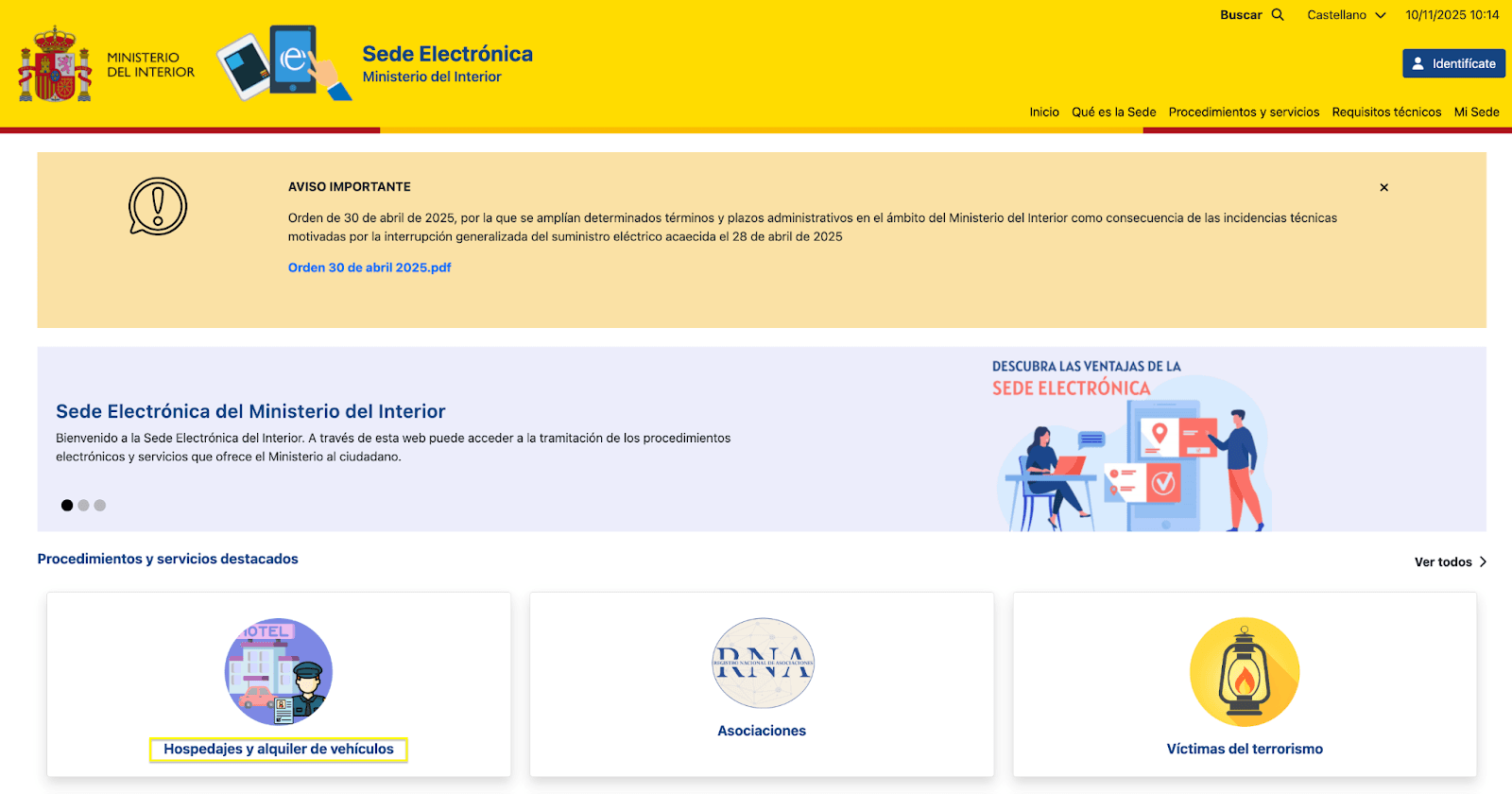
Sie haben 3 Optionen zur Registrierung:
- Acceso al registro de establecimientos y entidades: Wählen Sie diese Option, wenn Sie noch kein Konto haben und auch keine Cl@ve-Registrierung
- Acceso a la consulta y envío de comunicaciones de actividades de hospedajes o alquiler de vehículos: Nutzen Sie diese Option, wenn Sie bereits eine Cl@ve-Registrierung haben
- Acceso a la consulta y envío de comunicaciones de actividades de hospedajes o alquiler de vehículos: Falls Sie bereits angemeldet sind, können Sie diese Option nutzen
Schritt 2: Verifizierungsmethode auswählen
Besorgen und installieren Sie ein Digitales Zertifikat oder verwenden Sie Cl@ve PIN/DNIe. Falls erforderlich, fordern Sie ein digitales Zertifikat über FNMT an oder registrieren Sie sich mit Cl@ve. Klicken Sie dann auf das "@"-Symbol im SES.Hospedajes-Portal, um zu beginnen.
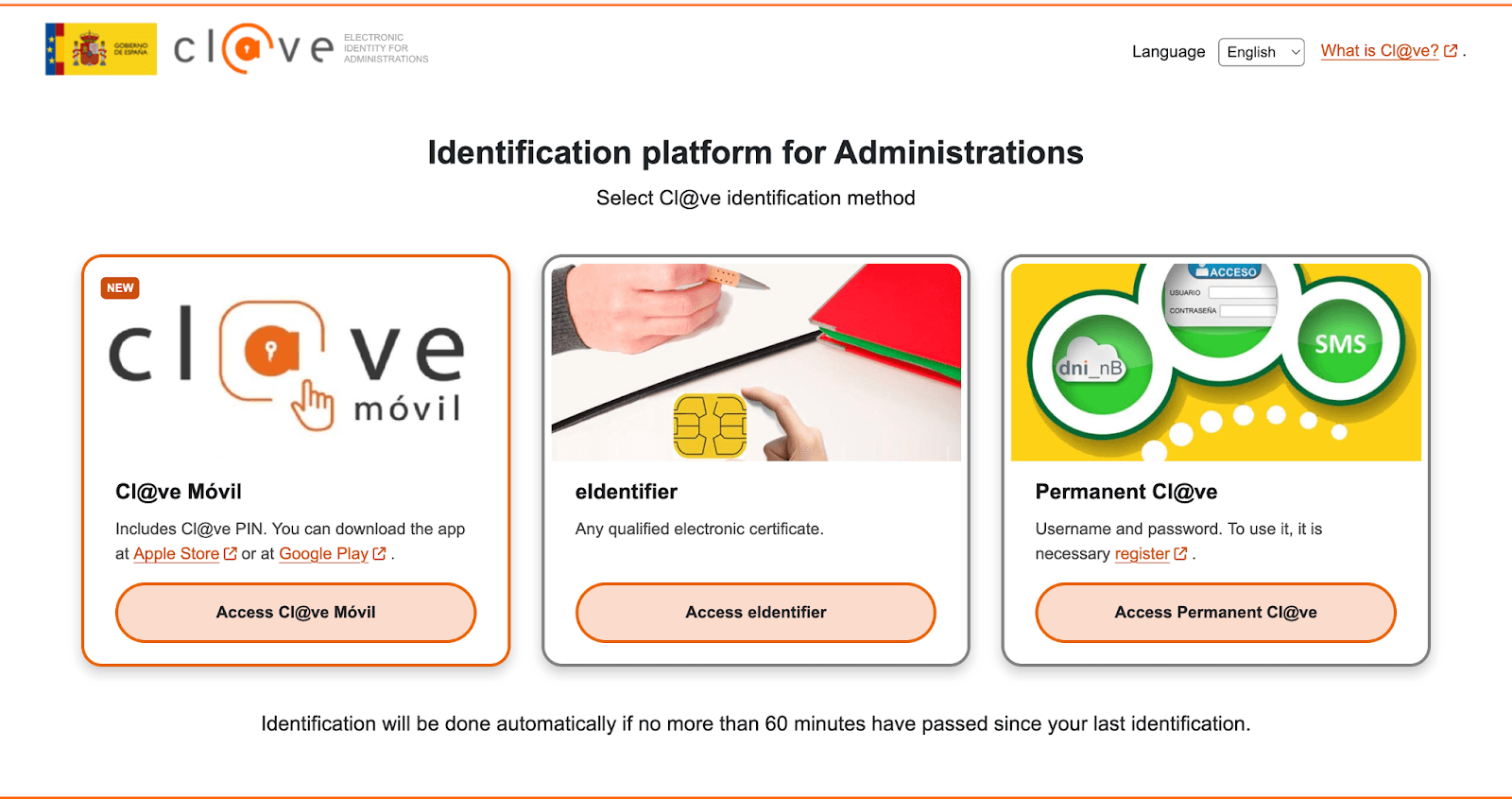
Schritt 3: Auf Ihr Konto zugreifen und Registrierungstyp wählen
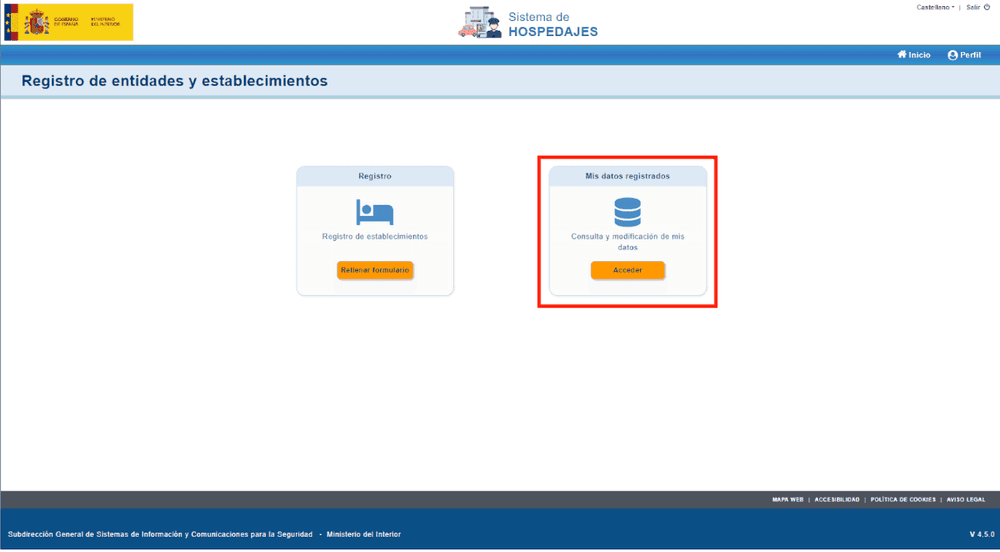
Nach der Anmeldung gehen Sie zu „Registro de entidades y establecimientos".
Wählen Sie den Registrierungstyp (z.B. „Hospedaje turístico") aus, bevor Sie fortfahren.
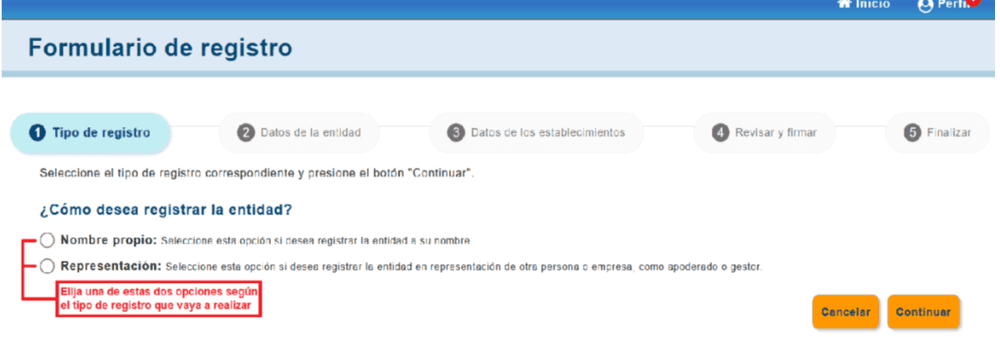
Schritt 4: Registrierte Daten ausfüllen
Öffnen Sie „Mis datos registrados".
Füllen Sie alle erforderlichen Felder aus und aktivieren Sie „Envío de comunicaciones por servicio web".
Sie müssen dieses Kontrollkästchen aktivieren, bevor Sie signieren. Andernfalls werden Ihre Web-Service-Anmeldedaten nicht korrekt generiert.
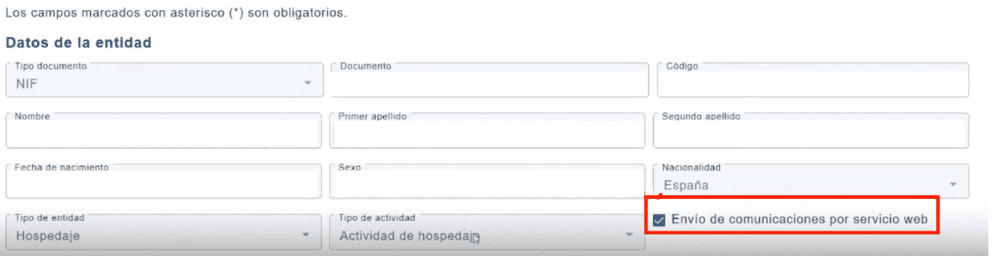
Dieser Schritt ist obligatorisch, um sicherzustellen, dass Ihre Anmeldedaten korrekt generiert werden und die Integration mit externen Systemen ermöglichen.
Schritt 5: Unterkünfte registrieren
Nach Abschluss Ihrer persönlichen Daten registrieren Sie jede Unterkunft mit den entsprechenden Informationen (Details wie Name, Adresse und Lizenzummer).
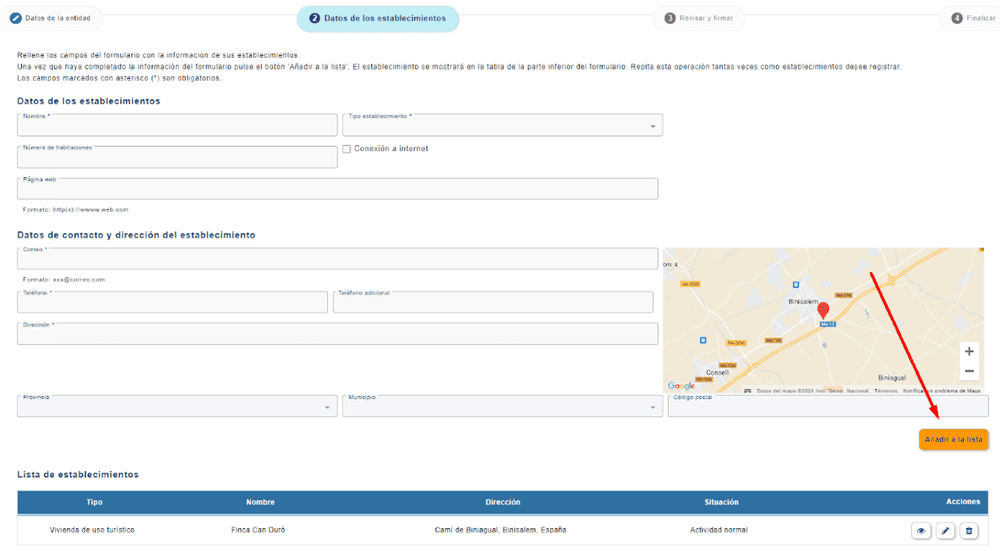
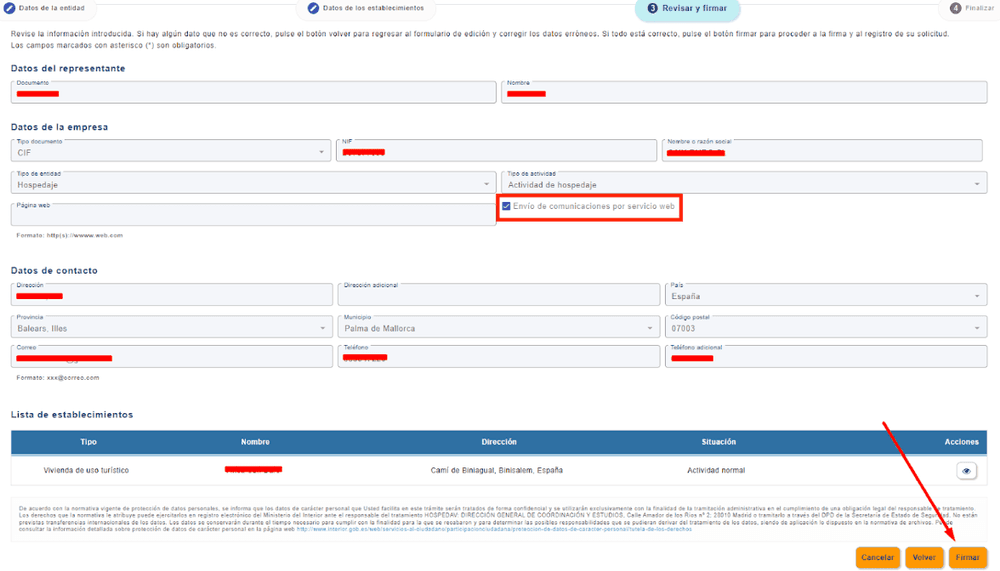
Schritt 6: Überprüfen und signieren
Überprüfen Sie Ihre Informationen und signieren Sie mit Autofirm@ oder Cl@ve Firma. Stellen Sie sicher, dass die Web-Service-Option vor der Signatur aktiv ist.
Schritt 7: Anmeldedaten erhalten
Nach der Signatur erhalten Sie eine E-Mail von no-reply@hospedajes.mir.es mit Ihren Anmeldedaten. Diese enthalten Ihren Eigentümercode, Unterkunftscode und Web-Service-Anmeldedaten (endend mit „WS"), die zur Aktivierung des automatischen Gast-Check-ins erforderlich sind.
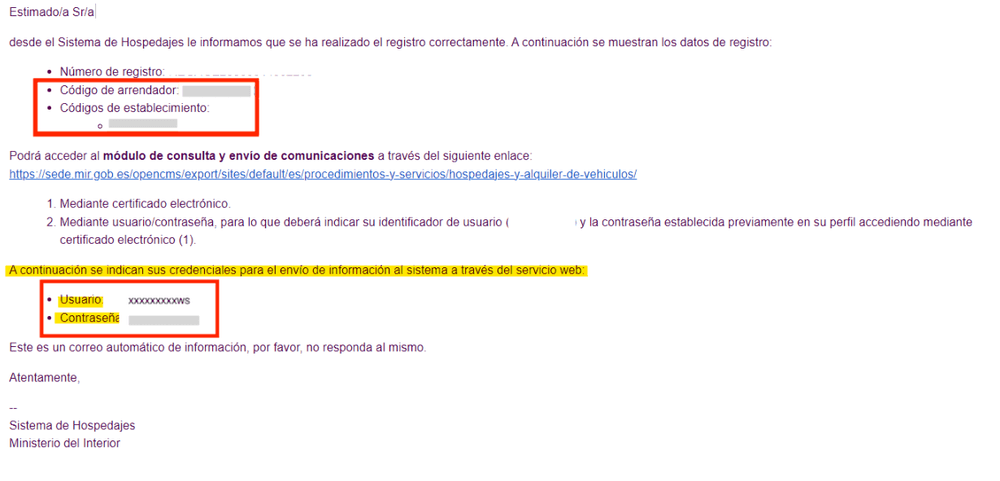
Diese Anmeldedaten werden benötigt, um automatische Gast-Check-in-Übertragungen von Holidu zu aktivieren.
Online Check-in Feature konfigurieren
Was ist die Online Check-in Funktion?
Die Online Check-in Funktion verbindet Ihre Unterkunft direkt mit SES.HOSPEDAJES. Nach der Einrichtung überträgt Holidu automatisch Gastdaten nach jedem Online Check-in des Gastes. Klicken Sie hier für häufig gestellte Fragen (FAQ).
Folgen Sie den Schritten unten, um Ihr SES.HOSPEDAJES-Konto mit Holidu zu verbinden.
Stellen Sie sicher, dass Sie die neueste Version der Holidu-App verwenden, bevor Sie beginnen.
Verbindungsschritte in Holidu
- Öffnen Sie die Holidu-App.
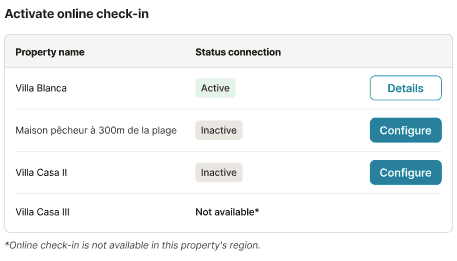
- Navigieren Sie im linken Menü zu → Tools → Online Check-in

- Klicken Sie auf Konfigurieren neben der Unterkunft, die Sie verbinden möchten.
- Füllen Sie das Formular aus:
- Klicken Sie auf Statistik-Verbindung
- Wählen Sie SES.HOSPEDAJES
- Geben Sie Ihre Anmeldedaten ein (Benutzername, Passwort, Unterkunftscode, Eigentümercode)
- Klicken Sie auf Validieren
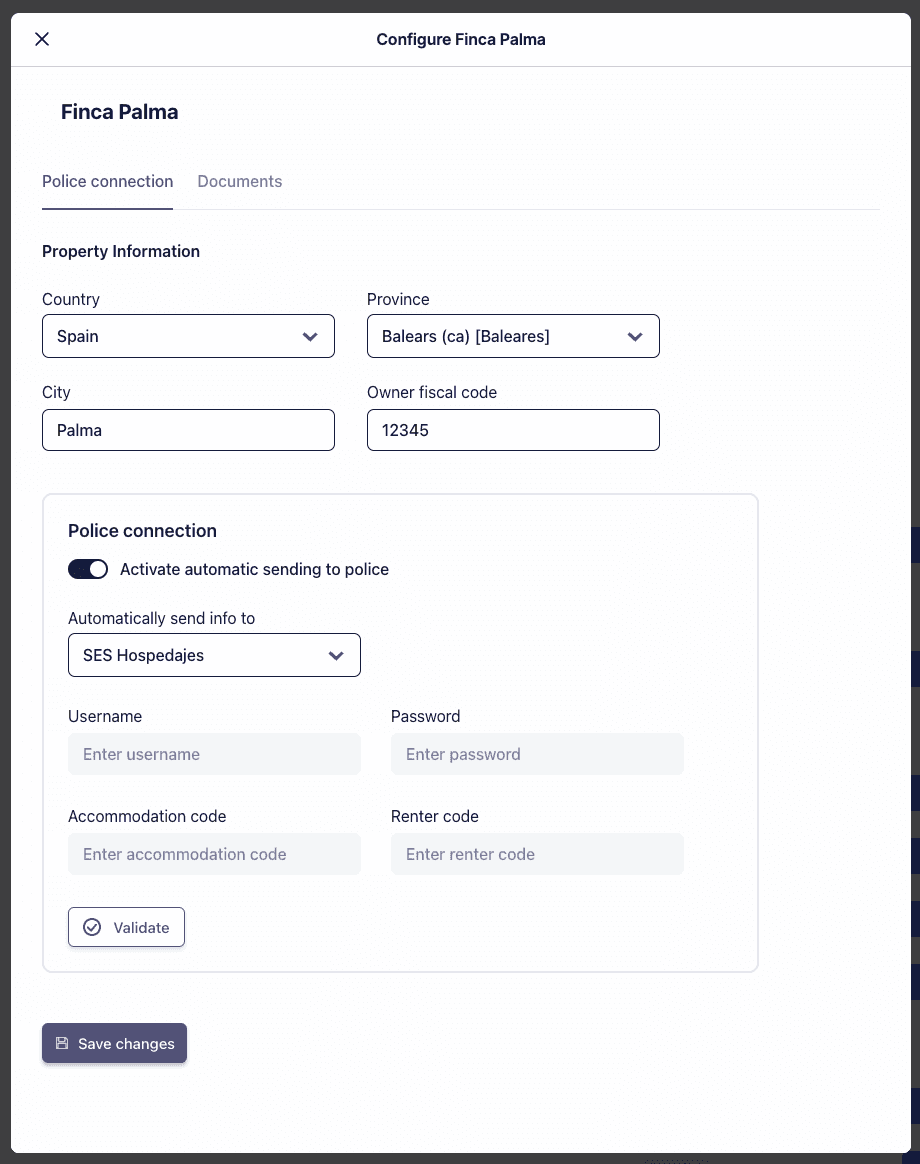
- Klicken Sie auf Änderungen speichern.
- Falls keine Fehlermeldung angezeigt wird, ist Ihre Verbindung aktiv.
Hinweis: Unterkünfte in Katalonien oder dem Baskenland sollten Mossos d'Esquadra bzw. Ertzaintza auswählen.
Problembehebung bei SES.HOSPEDAJES Anmeldedaten
Falls Sie Probleme mit Ihren Anmeldedaten haben, folgen Sie diesen aktualisierten Schritten:
- Greifen Sie auf die SES.HOSPEDAJES-Plattform zu, indem Sie hier klicken.
- Wählen Sie das "@"-Zeichen für „Access to the Registry of Establishments and Entities".
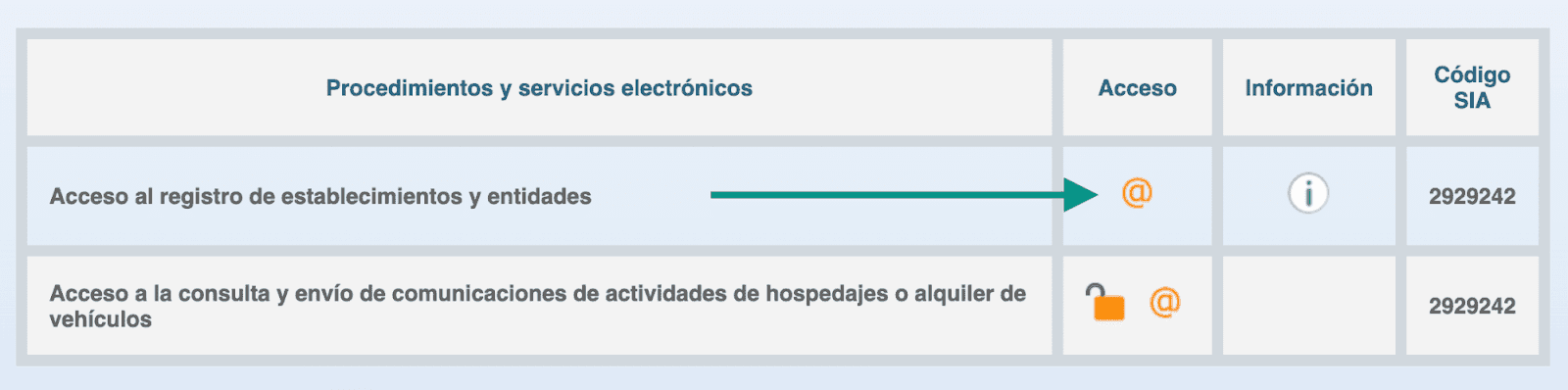
- Melden Sie sich mit Ihrem Digitalen Zertifikat oder der Cl@ve-App an.
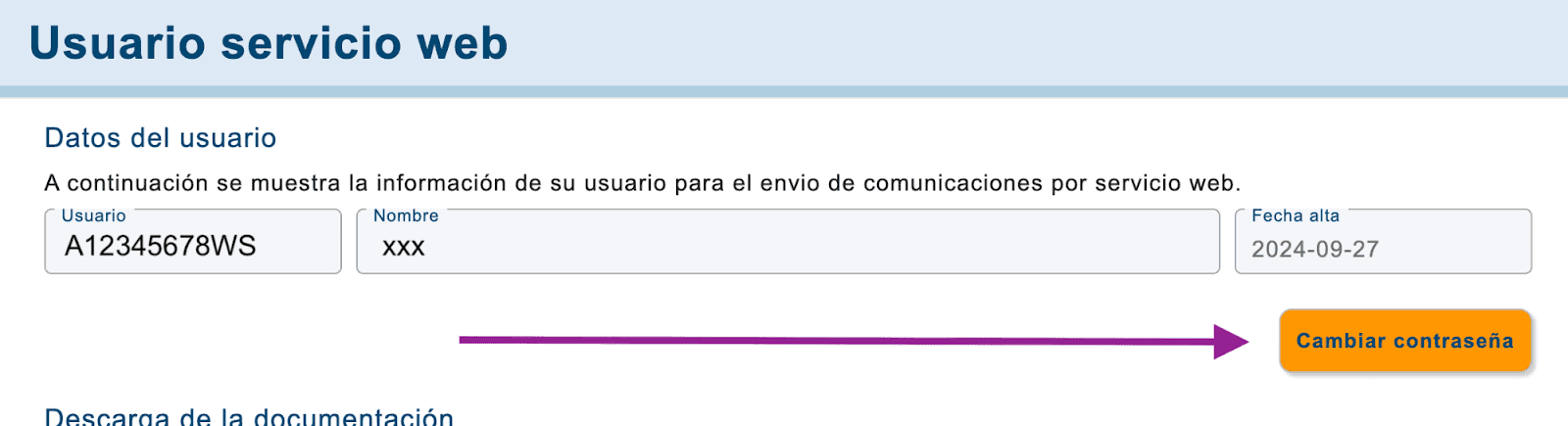
- Nach der Anmeldung klicken Sie auf die Option "Access" unter "Communication Service".
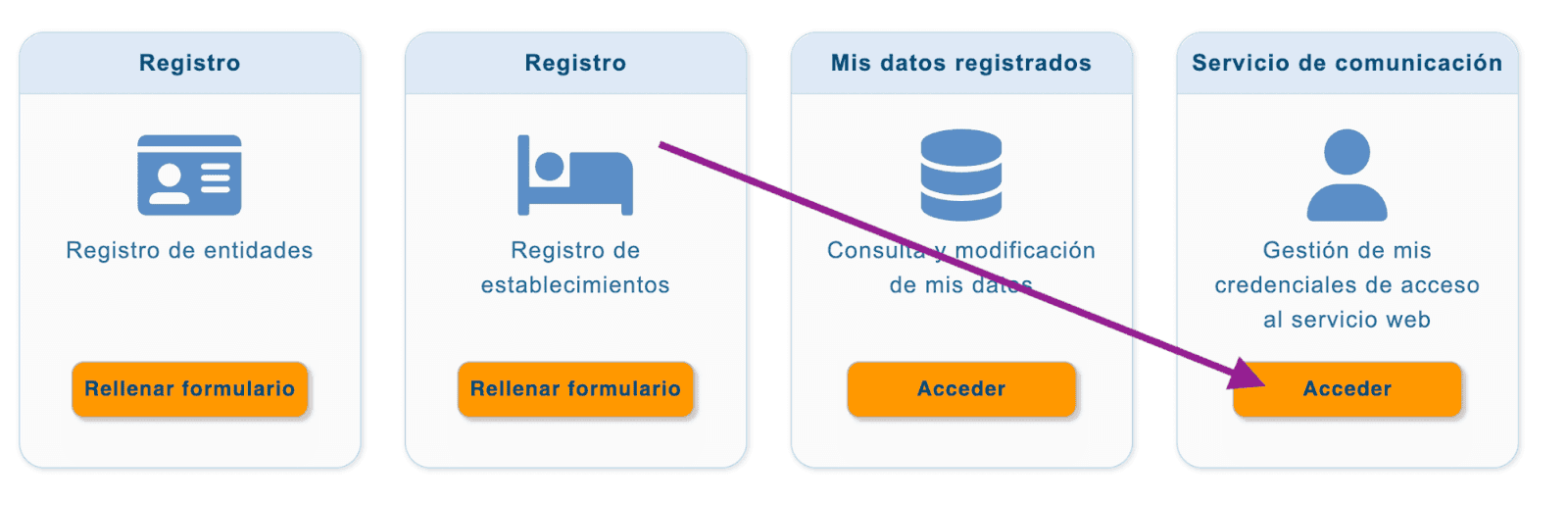
- Kopieren Sie den Benutzernamen aus der linken Spalte und klicken Sie auf "Passwort ändern", um das vorhandene Passwort zum Senden von Gastregistrierungsformularen zu aktualisieren.
Wichtiger Hinweis: Nach Aktivierung des Online Check-in Features erhalten Gäste automatisch das Check-in-Formular für berechtigte Buchungen. Falls SES.HOSPEDAJES-Anmeldedaten unvollständig oder falsch sind, wird das Formular zwar noch versendet, aber die automatische Übertragung von Daten an die Behörden schlägt fehl.
Möchten Sie uns kontaktieren?
Wir sind hier, um zu helfen. Sie können uns direkt kontaktieren, wenn Sie Hilfe benötigen oder Fragen haben.
Kontaktieren Sie uns